



O WordPress é uma plataforma, desenvolvida em PHP, que funciona sobre um servidor Web. Para este tutorial vamos usar o Apache com suporte para PHP como servidor Web e o MySQL como motor de base de dados.
1) Instalar o Apache
Para instalar o o Apache deve executar o seguinte comando
Código: Selecionar todos
sudo apt-get install apache2A instalação do PHP é realizada usando o seguinte comando:
Código: Selecionar todos
sudo apt-get install php5Para instalar o MySQL, basta usar o comando:
Código: Selecionar todos
sudo apt-get install mysql-server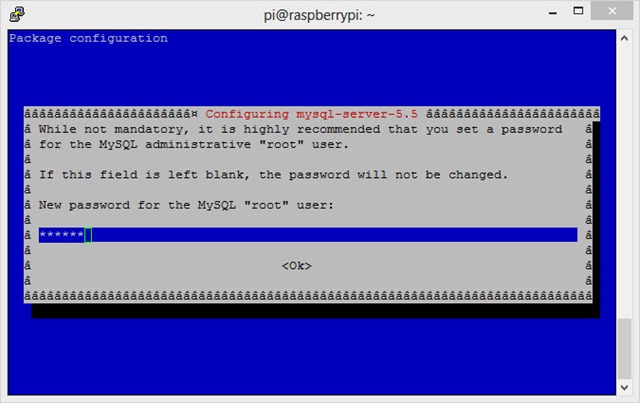
(Opcional) Incrementar a segurança do MySQL
Caso pretendam incrementar a segurança do MySQL, executem o script mysql_secure_installation e respondam às questão que vão sendo colocadas:
Código: Selecionar todos
pi@raspberrypi ~ $ sudo /usr/bin/mysql_secure_installation
Enter current password for root (enter for none):
Change the root password? [Y/n] n
Remove anonymous users? [Y/n] y
Disallow root login remotely? [Y/n] y
Remove test database and access to it? [Y/n] y
Reload privilege tables now? [Y/n] y
Thanks for using MySQL!
Criar Base de Dados
Para criar um utilizador e base de dados para manter a estrutura e dados do MySQl devem seguir os seguintes passos:
Nota: Para este exemplo vamos considerar os seguintes dados:
- Nome da base de dados: wordpress
Utilizador: wp_mrquim
Password: 123abcd
4) Instalar o WordPresspi@raspberrypi ~ $ mysql -u root -p
Enter password:
Welcome to the MySQL monitor. Commands end with ; or \g.
Your MySQL connection id is 42
Server version: 5.5.31-0+wheezy1 (Debian)
Copyright (c) 2000, 2013, Oracle and/or its affiliates. All rights reserved.
Oracle is a registered trademark of Oracle Corporation and/or its
affiliates. Other names may be trademarks of their respective
owners.
Type ‘help;’ or ‘\h’ for help. Type ‘\c’ to clear the current input statement.
mysql> create database wordpress;
Query OK, 1 row affected (0.00 sec)
mysql> create user wp_pplware;
Query OK, 0 rows affected (0.01 sec)
mysql> set password for wp_pplware = password(“123qwe”);
Query OK, 0 rows affected (0.00 sec)
mysql> grant all PRIVILEGES on wordpress.* to wp_pplware@localhost identified by ‘123qwe';
Query OK, 0 rows affected (0.01 sec)
mysql> exit
Bye
Para instalar o WordPress, usamos o seguinte comando
Código: Selecionar todos
sudo apt-get install wordpressCódigo: Selecionar todos
sudo ln -s /usr/share/wordpress /var/www/wordpressVamos agora copiar o ficheiro que possui uma pré-configuração (wp-config-sample.php) para /etc/wordpress/wp-config.php. Este ficheiro guarda as informações de acesso à base de dados.
Código: Selecionar todos
sudo cp /usr/share/wordpress/wp-config-sample.php /etc/wordpress/wp-config.php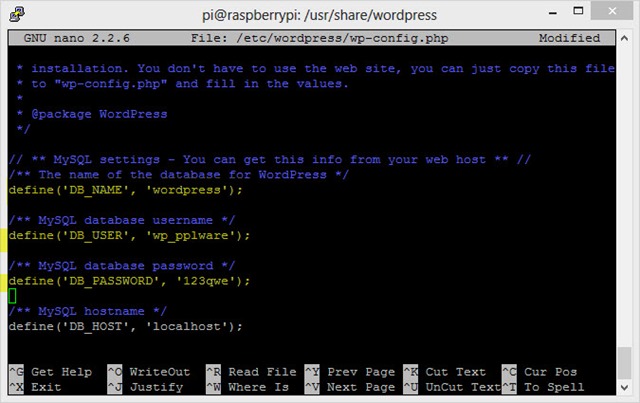
Feita a configuração anterior, basta ir a um browser (de uma máquina que estiver na mesma rede) e escrever o seguinte endereço: http://<IP_RAspberryPI>/wordpress
Nota: Caso o browser vos devolva o seguinte erro:

…devem executar o seguinte comando:
Código: Selecionar todos
sudo ln -s /etc/wordpress/wp-config.php /etc/wordpress/config-raspberrypi.phpNota Importante: Caso este site fique em produção, é aconselhável que instalem no WordPress o plugin wp-super-cache. Com este plugin, a performance do WordPress no Raspberry PI melhora significativamente.